Article mis à jour le 1er octobre 2026 : tarifs actualisés, signes d’alerte, coût réel et étapes pour passer d’Excel à Power BI.
“Est-ce que je dois passer à Power BI ?” C’est probablement la question qu’on me pose le plus souvent. Et ma réponse n’est jamais “oui” ou “non”. Elle est toujours : ça dépend.
Voici ma lecture honnête de la situation, pour vous aider à prendre la bonne décision sans être influencé par la mode technologique, ni par quelqu’un qui a intérêt à vous vendre un projet.
D’abord, un constat : Excel reste excellent
Commençons par là. Excel est un outil extraordinaire, et il est souvent injustement critiqué. Il y a des PME qui n’ont absolument pas besoin de Power BI et qui font des choses très sophistiquées avec un Excel bien maîtrisé.
Excel est mauvais quand :
- Il est mal utilisé (formules fragiles, données désorganisées, versions qui prolifèrent)
- Il dépasse ses limites naturelles (gros volumes, plusieurs sources à croiser, plusieurs utilisateurs en même temps)
Excel est excellent quand :
- Les données sont bien structurées
- Les utilisateurs sont formés
- Les volumes restent raisonnables
Et surtout : un Excel peut très bien être alimenté automatiquement. Chez Les Vélos du Bassin, les ventes des 5 magasins sont consolidées chaque jour par un traitement automatique, qui produit un classeur de suivi par magasin. Pas de Power BI, pas de licence en plus : le problème n’était pas l’outil d’affichage, c’était la récupération des chiffres.
Les 6 signes qu’Excel ne suffit plus
Passer à Power BI n’est pas une question de taille d’entreprise. C’est une question de symptômes. Si vous en reconnaissez au moins trois, le sujet mérite d’être posé :
- Vous passez plus de temps à préparer les chiffres qu’à les lire. Exports, copier-coller, mise en forme : chaque début de mois, la même demi-journée disparaît.
- Vos données viennent de plusieurs logiciels. Gestion commerciale, comptabilité, CRM, caisse : croiser tout ça dans Excel, c’est possible, mais chaque mise à jour devient une opération à risque.
- Le fichier ralentit, plante ou dépasse les limites. Une feuille Excel s’arrête à 1 048 576 lignes [2]. Bien avant ça, les formules en cascade rendent le classeur pénible à ouvrir.
- Il existe plusieurs versions du “bon” fichier. “Tableau_CA_v3_final_OK.xlsx” circule par mail, et personne ne sait plus laquelle est à jour.
- Plusieurs personnes doivent voir les mêmes chiffres, mais pas tous les chiffres. Le commercial ne doit voir que son secteur, le dirigeant doit tout voir. Dans Excel, ça veut dire autant de fichiers que de personnes.
- Une seule personne sait comment le fichier fonctionne. Les formules sont dans sa tête. Quand elle est en congés, il n’y a plus de reporting.
Ce sont exactement les situations qu’on retrouve derrière les tâches répétitives qui coûtent des heures chaque semaine.
Ce que Power BI apporte de différent
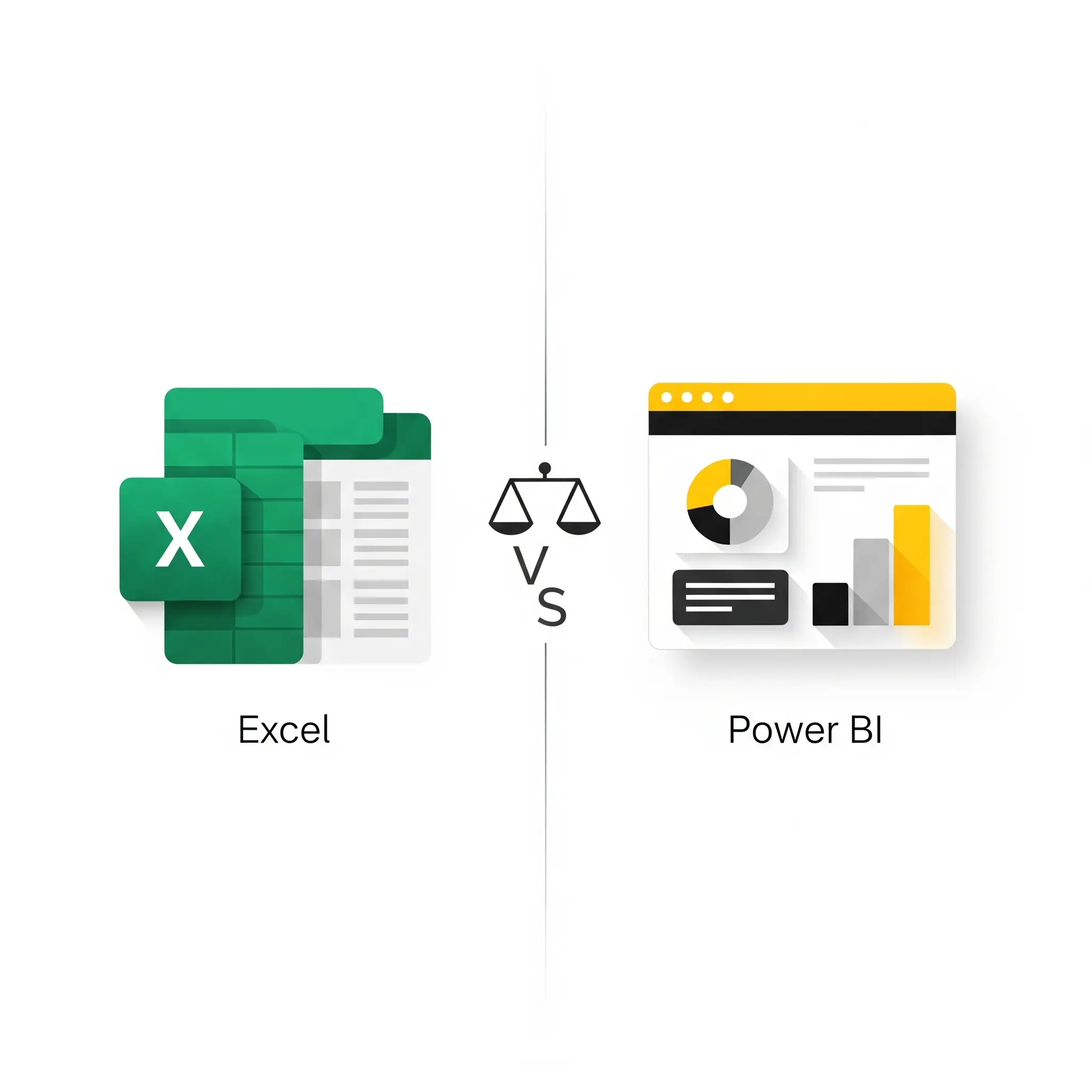
Power BI n’est pas “un meilleur Excel”. Ce sont deux outils différents qui répondent à des besoins différents.
Les vrais avantages de Power BI :
-
Connexion à plusieurs sources simultanément : Power BI peut connecter votre CRM, votre ERP, vos fichiers Excel, votre base de données, tout en même temps. Excel peut le faire, mais c’est plus fragile.
-
Partage simplifié : un rapport Power BI se partage avec toute une équipe, se met à jour automatiquement et se consulte sur mobile. Plus besoin d’envoyer un fichier par mail.
-
Droits d’accès par personne : chacun voit ce qui le concerne, dans le même rapport. Fini les dix copies du même fichier.
-
Volumes de données plus importants : pour des historiques de plusieurs centaines de milliers de lignes, Power BI est bien plus à l’aise.
-
Actualisation automatique : les données se rafraîchissent seules, sans manipulation humaine. C’est précisément ce dont un tableau de bord de pilotage quotidien a besoin pour être réellement utilisé, voire d’un pilotage en temps réel quand l’activité doit être suivie à l’instant T.
La comparaison franche
| Critère | Excel | Power BI |
|---|---|---|
| Courbe d’apprentissage | Faible (si déjà connu) | Modérée |
| Coût | Inclus dans Microsoft 365 | Desktop gratuit, Pro à 12,10 € HT/mois/utilisateur [1] |
| Collaboration | Limitée (fichiers partagés) | Native (rapports en ligne) |
| Volume de données | 1 048 576 lignes par feuille | Plusieurs millions de lignes |
| Droits par utilisateur | Non (un fichier par personne) | Oui |
| Visualisations | Correctes | Excellentes |
| Flexibilité de calcul | Excellente | Bonne |
| Actualisation auto | Possible, mais à bricoler | Oui, planifiée |
Ce que coûte vraiment Power BI
C’est la question qui suit toujours. Il y a deux parties : les licences, et le projet.
Les licences. Power BI Desktop, l’outil qui sert à construire les rapports, est gratuit. Mais dès que vous voulez partager un rapport en ligne, chaque personne qui le crée ou le consulte a besoin d’une licence payante : 12,10 € HT par mois et par utilisateur pour Power BI Pro, depuis la hausse de tarifs d’avril 2025 [1]. Pour une PME où cinq personnes consultent les chiffres, comptez donc environ 60 € HT par mois. Et si votre entreprise a déjà un abonnement Microsoft 365 E5, Power BI Pro est inclus : vérifiez avant d’acheter.
Le projet. C’est là que se joue l’essentiel du budget. Un tableau de bord ne se résume pas à des graphiques : il faut aller chercher les données dans vos logiciels, les nettoyer, poser des règles de calcul que tout le monde accepte, et automatiser la mise à jour. Selon le nombre de sources et leur état, c’est quelques jours à quelques semaines de travail.
J’ai vu des entreprises dépenser des milliers d’euros en Power BI alors qu’un Excel mieux organisé aurait suffi. Et j’ai vu des entreprises s’acharner sur Excel alors que Power BI leur aurait économisé des dizaines d’heures par mois. Les deux erreurs coûtent cher.
Ma recommandation selon votre situation
Restez sur Excel si :
- Vous avez moins de 50 000 lignes de données
- Vous êtes le seul à utiliser les rapports
- Votre équipe est déjà à l’aise avec Excel
- Vous n’avez pas besoin de données mises à jour en continu
Passez à Power BI si :
- Plusieurs personnes doivent accéder aux mêmes tableaux de bord
- Vos données viennent de plusieurs sources différentes
- Vous avez besoin de mises à jour automatiques
- Vos volumes de données grandissent
Commencez par Looker Studio si :
- Vous utilisez beaucoup d’outils Google (Sheets, Analytics, Ads)
- Vous avez un budget serré (l’outil est gratuit)
- Vous avez besoin de partager facilement avec des personnes extérieures
Passer d’Excel à Power BI : comment s’y prendre
Si vous avez décidé de franchir le pas, voici l’ordre qui évite les mauvaises surprises :
- Partez des décisions, pas des graphiques. Quelles questions voulez-vous pouvoir trancher chaque semaine ? Trois ou quatre indicateurs bien choisis valent mieux que vingt graphiques. C’est l’étape la plus courte, et celle qu’on saute le plus souvent.
- Gardez vos fichiers Excel au début. Power BI sait les lire. Vous n’êtes pas obligé de tout changer d’un coup : on peut commencer par brancher Power BI sur vos classeurs existants, puis remonter progressivement vers les logiciels sources.
- Écrivez vos règles de calcul noir sur blanc. Qu’est-ce qu’une “vente” ? À la commande, à la facture, au paiement ? Si le commercial et la comptabilité ne comptent pas pareil, Power BI affichera juste un désaccord plus joli.
- Comparez les totaux avec vos chiffres de référence. Avant de jeter l’ancien fichier, les deux doivent tomber juste. C’est ce contrôle qui donne confiance aux utilisateurs.
- Automatisez la mise à jour. Un tableau de bord qu’il faut alimenter à la main sera abandonné dans les trois mois.
- Formez ceux qui vont le faire vivre. Ajouter un filtre ou un indicateur ne doit pas demander un nouveau devis.
Un exemple de ce que ça donne une fois le besoin clarifié : chez UBA, le pilotage financier était dispersé entre plusieurs systèmes et fichiers Excel. Les données sont aujourd’hui centralisées et alimentées automatiquement, avec une vision de trésorerie consolidée dans Power BI.
Le piège à éviter
Ne changez pas d’outil parce que “Power BI c’est mieux”. Changez d’outil parce que votre outil actuel ne répond plus à vos besoins.
La technologie est au service du besoin, pas l’inverse.
À retenir
- Excel n’est pas le problème : un Excel bien structuré et alimenté automatiquement suffit à beaucoup de PME.
- Power BI devient utile quand les sources se multiplient, que plusieurs personnes consultent, et que la mise à jour manuelle coûte des heures.
- Le coût des licences est faible (12,10 € HT par utilisateur et par mois pour partager). L’essentiel du budget, c’est la préparation des données.
- Passer d’Excel à Power BI se fait progressivement : on commence sur vos fichiers existants, on remonte vers les logiciels sources ensuite.
FAQ
Power BI remplace-t-il Excel ?
Non. Dans la plupart des PME, les deux cohabitent : Power BI pour les tableaux de bord partagés et mis à jour automatiquement, Excel pour les analyses ponctuelles et les calculs à la main. Power BI peut d’ailleurs lire vos fichiers Excel, et vos utilisateurs peuvent exporter un tableau Power BI vers Excel.
Power BI est-il gratuit ?
En partie. Power BI Desktop, qui sert à construire les rapports, est gratuit. Mais pour partager un rapport en ligne avec d’autres personnes, chacune doit avoir une licence payante, Power BI Pro dans la plupart des cas (12,10 € HT par mois et par utilisateur) [1].
Faut-il savoir programmer pour utiliser Power BI ?
Non pour consulter un rapport : c’est aussi simple qu’un site web. Pour en construire un, il faut apprendre deux briques : Power Query pour préparer les données (sans code, par clics) et le langage DAX pour les calculs. Quelqu’un d’à l’aise avec les formules Excel s’y retrouve vite avec une bonne formation.
Combien de temps faut-il pour passer d’Excel à Power BI ?
Une première version exploitable se voit en quelques jours quand les données sont accessibles. Ce qui allonge le délai, ce n’est presque jamais l’outil : ce sont les accès aux logiciels à obtenir et les règles de calcul à mettre d’accord entre les personnes concernées.
Et si je ne sais pas encore ce dont j’ai besoin ?
C’est normal, et c’est même le cas le plus fréquent. La question “quel outil ?” vient après la question “que veux-je pouvoir décider ?”. C’est justement le cadrage que je fais au début d’une mission tableau de bord. Et si votre équipe doit ensuite tenir l’outil elle-même, c’est une formation Power BI sur vos propres données qu’il faut viser plutôt qu’une mission.
Sources
[1] Power BI Formation – Prix Power BI 2026 : licences et tarifs officiels Power BI Pro à 12,10 € HT et Premium Per User à 20,80 € HT par utilisateur et par mois, hausse d’avril 2025, licence payante requise pour partager. Tarifs à confirmer sur la page officielle Microsoft avant de budgéter.
[2] Microsoft – Spécifications et limites d’Excel Une feuille de calcul est limitée à 1 048 576 lignes.